Tú eliges Capital SimCity Capital Sims Capital Spore
Capital SimCity

Tutorial avanzado de BAT

Todo lo relacionado sobre el Building Architect Tool esta aqui.

Moderador: Equipo moderador [CSC]

Tutorial avanzado de BAT

Notapor gonzalo1234 » 08 Oct 2007, 15:31

La idea es crear un tutorial avanzado de BAT, donde explicar las funciones menos conocidas que conozcamos.

Asi que pongamos aqui esas funciones, para luego reunirlas en un tutorial estrructurado

En este primer mensaje ire poniendo las funciones ya explicadas

EDITANDO VERTICES por Gonzalo 1234
Adjuntos
TUTORIAL AVANZADO PARA EL BAT 2 revision 8 Marzo 2008.pdf
TUTORIAL AVANZADO PARA EL BAT 2 revision 8 Marzo 2008
(1.1 MiB) 65 veces
Avatar de Usuario
gonzalo1234
Ministro de Transporte
 
Mensajes: 20690
Registrado: 21 Nov 2004, 04:25
Ubicación: ALCORCON-MADRID
Género: Hombre

Notapor Elegost » 08 Oct 2007, 17:01

Excelente idea, si quieres que sea exclusiva de tutorial, luego edito este mensaje con unos tutoriales.
Tambien no estaria mal un tutorial para mod y lotes.
Avatar de Usuario
Elegost
Celebridad
Celebridad
 
Mensajes: 1236
Registrado: 05 Ago 2006, 20:49
Ubicación: Morelos, México
Género: Hombre

Notapor gonzalo1234 » 08 Oct 2007, 17:15

No hace falta editarlo, aunque a ser posible que el tutorial en si este en el menor numero de mensajes posibles, y sobre todo, seguidos, para poder hacer una especie de "indice" en el primer mensaje
Imagen
Avatar de Usuario
gonzalo1234
Ministro de Transporte
 
Mensajes: 20690
Registrado: 21 Nov 2004, 04:25
Ubicación: ALCORCON-MADRID
Género: Hombre

Notapor gonzalo1234 » 08 Oct 2007, 17:16

No hace falta editarlo, aunque a ser posible que el tutorial en si este en el menor numero de mensajes posibles, y sobre todo, seguidos, para poder hacer una especie de "indice" en el primer mensaje
Imagen
Avatar de Usuario
gonzalo1234
Ministro de Transporte
 
Mensajes: 20690
Registrado: 21 Nov 2004, 04:25
Ubicación: ALCORCON-MADRID
Género: Hombre

Re: Tutorial avanzado de BAT

Notapor gonzalo1234 » 02 Mar 2008, 00:57

Ante la peticion de nuevos tutoriales, retomo este tema, para intentar mejorar entre todos nuestras creaciones.
Imagen
Avatar de Usuario
gonzalo1234
Ministro de Transporte
 
Mensajes: 20690
Registrado: 21 Nov 2004, 04:25
Ubicación: ALCORCON-MADRID
Género: Hombre

Re: Tutorial avanzado de BAT

Notapor jsteed » 02 Mar 2008, 01:01

Me parece una gran idea.
Imagen
Avatar de Usuario
jsteed
Manipulador
Manipulador
 
Mensajes: 11022
Registrado: 07 May 2004, 08:07
Ubicación: Oviedo
Género: Hombre

Re: Tutorial avanzado de BAT

Notapor gonzalo1234 » 02 Mar 2008, 01:41

EDITANDO VERTICES

Realmente no se puede considerar una funcion avanzada, pero es muy util para crear figuras asimetricas.

Primero elejimos la figura base a editar, voy a elegir un cilindro, objeto que da mucho juego, aunque vale calquier otro(imagen 1)

primero, seleccionamos el objeto y vamos a parametrers (figura 2), en este ejemplo:

Radius: radio del vertice, pongamos 10 metros.
Height: Altura, por ejemplo 100 metros
Height segments: El numero de subdivisiones de vertices en altura, a mas numero, mas configurable es el objeto, pongamos en este ejemplo 20
Cap segments: Ni idea :oops:
Sides: los lados que tendra, en este caso, a mas poligonos, mas real se vera el circulo (menos cuadriculado), con 3, por ejemplo saldria un triangulo, 5 un pentagono, y asi, aqui vamos a poner 35

Cada objeto tiene sus opciones, pero son muy parecidos

Nota: a mayores valores, el objeto sera mas facil de tratar, con mas detalles y se vera menos poligonalizado, pero tambien el programa tendra mas carga de trabajo y al tener muchos objetos, el programa puede ir ralentizandose, tambien tardara mas en exportar

Ahora vamos a modificar los vertices, en el panel de opciones, pinchamos el icono que representa lo que parece un arco iris, abrimos el menu desplegable y elegimos edit mesh , (figura 3)

Ahora pinchamos en la opcion con tres vertices dibujados, y tu objeto se habra convertido en una malla con los vertices, fijate que el numero de vertices dependera de lo puesto en Height segments y sides (figura 4).

¡Y ahora a editarles!, selecciona uno o mas vertices (figura 5) y mueveles hasta dar con una figura satisfactoria, por ejemplo, yo voy a convertir mi vulgar cilindro en un piruli patatero (figura 6), puede ser algo frustrante al principio, pero es una opcion con mucho juego y con practica se pueden hacer varias cosas interesantes.

¡¡Suerte y animo!! :D
Adjuntos
imagen 1.JPG
Ponemos un cilindro
imagen 1.JPG (31.6 KiB) Visto 576 veces
imagen 2.JPG
Poniendo las opciones de nuestra figura
imagen 2.JPG (31.55 KiB) Visto 569 veces
imagen 3.JPG
Seleccionamos Edit Mesh
imagen 3.JPG (30.96 KiB) Visto 558 veces
imagen 4.JPG
convertimos el cilindo en una malla de vertices
imagen 4.JPG (31.83 KiB) Visto 550 veces
imagen 5.JPG
¡a trabajar!
imagen 5.JPG (31.43 KiB) Visto 538 veces
imagen 6.JPG
el resultado
imagen 6.JPG (39.35 KiB) Visto 540 veces
Imagen
Avatar de Usuario
gonzalo1234
Ministro de Transporte
 
Mensajes: 20690
Registrado: 21 Nov 2004, 04:25
Ubicación: ALCORCON-MADRID
Género: Hombre

PEQUEÑO TUTORIAL PARA HACER EL MARCO DE UNA VENTANA

Notapor tcxalapa » 05 Mar 2008, 19:45

No se si esto aplicará como avanzado pero empecé a hacer este tutorial hace tiempop, espero les sirva.

PEQUEÑO TUTORIAL PARA HACER EL MARCO DE UNA VENTANA.

Este es un tutorial sobre como hacer un marco para una ventana, aprendí a hacer esto de un tutorial en ingles, pero no recuerdo el link.

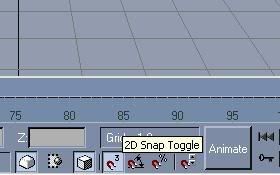
Antes de empezar verifica que en 2D Snap Tagle esté seleccionada la opcion 3.
Imagen

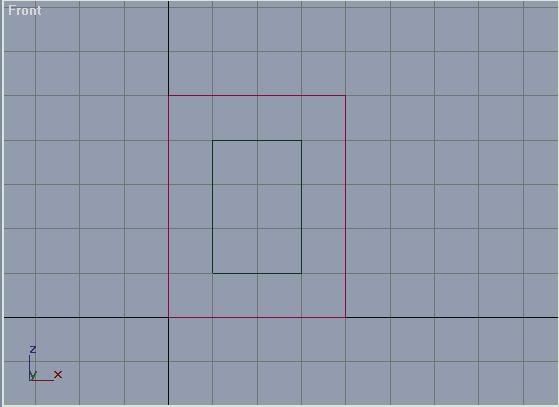
1.- Dibuja 2 rectángulos, uno grande que servirá como pared y otro más pequeño dentro del espacio del primero para simular la ventana.
Imagen

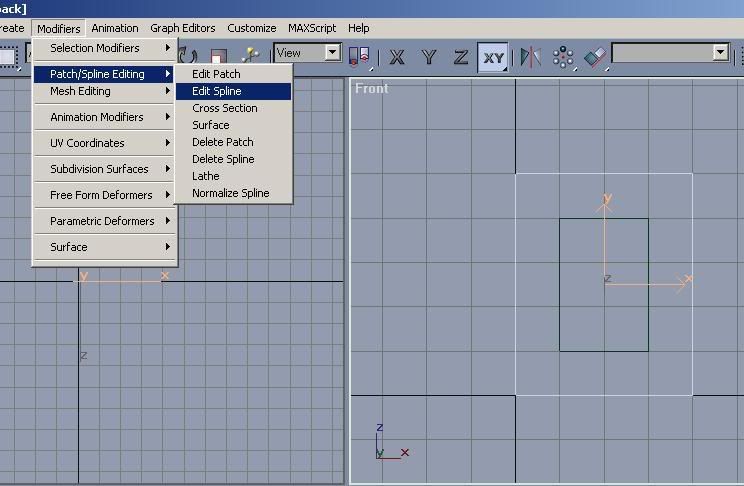
2.- Selecciona el rectángulo grande y ve al menú Modifiers-> Patch/Spline Editing -> y selecciona la opción: Edit Spline.
Imagen

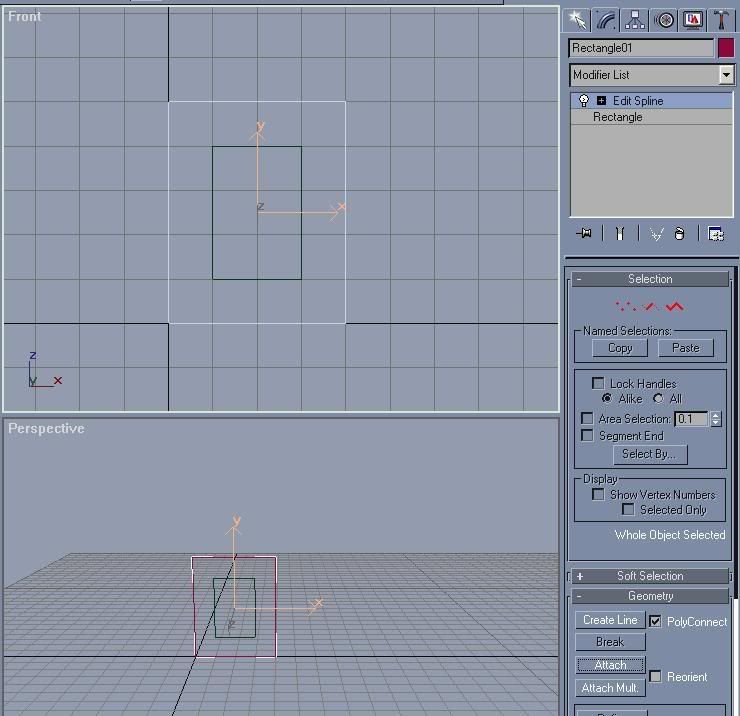
3.- Con el rectángulo grande todavía seleccionado presiona botón Attach, ubicado en el menú lateral.
Imagen

Y selecciona el rectángulo chico, el del centro, para así hacer de los 2 uno solo.

4.- Después ve al menú Modifiers -> Mesh Editing y selecciona la opción: Extrude. Automáticamente te dará un extrude con valor de 25.

Imagen

5.- Selecciona el grado de extrude que le quieras dar, en este caso se utilizó 0.30.
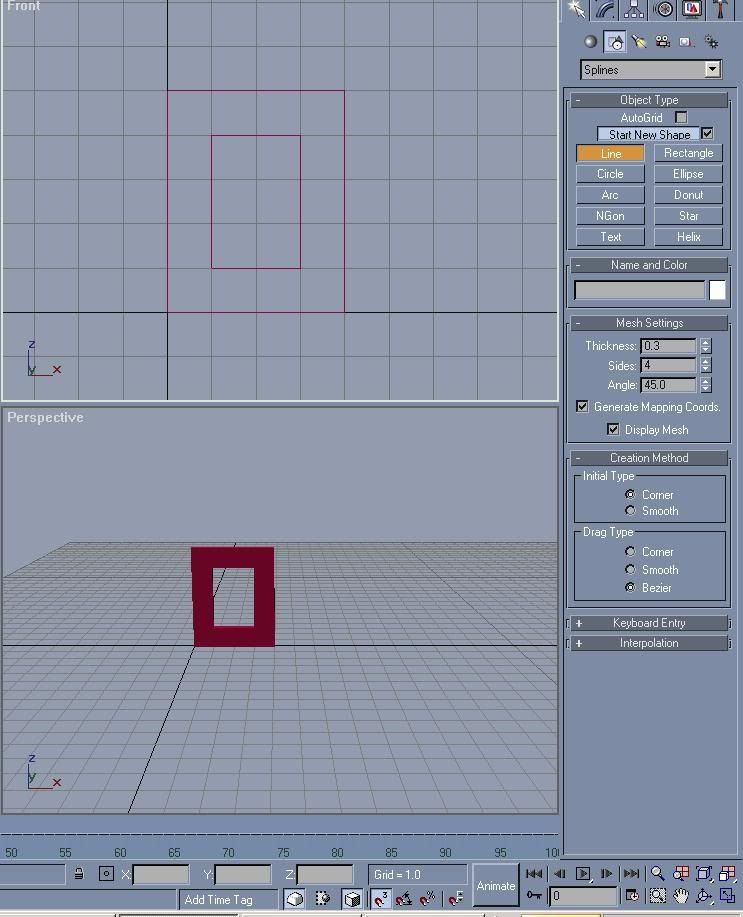
Imagen

6.- Para hacer el marco de la ventana has lo siguiente:
• Selecciona el objeto Rectangle.
• En el apartado Mesh Settings, escribe en:
o Thickness, es el valor del grosor de la estructura del marco, en este caso es .30.
o Sides, es el valor de las caras que se tendran en el marco, en este caso 4. y,
o Angle, es el angulo en el cual se dibujará el rectangulo, aca deberá ser 45 para la mejor presentacion del marco.
• Las opciones: Generate Mapping Cords y Display Mesh deberán estar seleccionadas.
• Y por ultimo deberá estar seleccionada la opcion 3 en 2D Snap Togle.

Imagen

7.- Dibuja en rectangulo en el espacio donde estará la ventana. El rectangulo ahora solo muestra los bordes, de acuerdo al grosor que se estableció en el paso 6. Así mismo dibuja una lineas para sinular la cuadricula de la ventana, utilizando los mismo valores en establecidos en Mesh Settings.
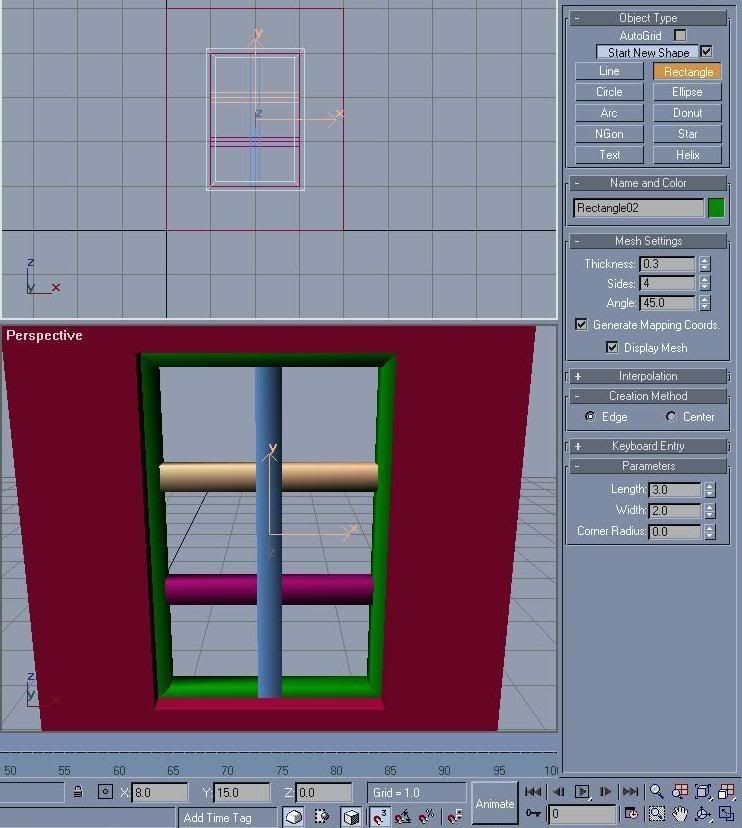
Imagen

8.- Una vez que tienes la estrutura de la ventana, selecciona el Rectangulo “Pared” y ocultalo dando clic derecho y seleccionado Hise Selection del menú desplegable.
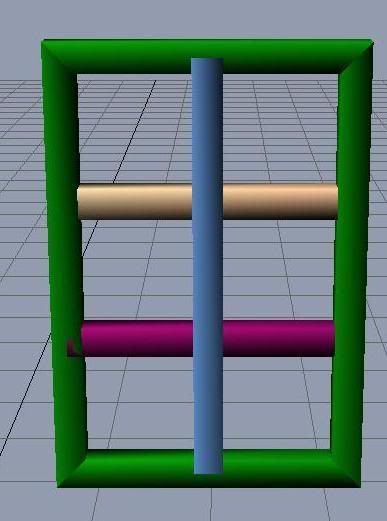
Imagen

9.- El siguiente proceso es suavizar las lineas de los objetos, para esto selecciona una de las lineas y ve al menú Modifiers -> Mesh Editing y selecciona la opcion: Edit Mesh.
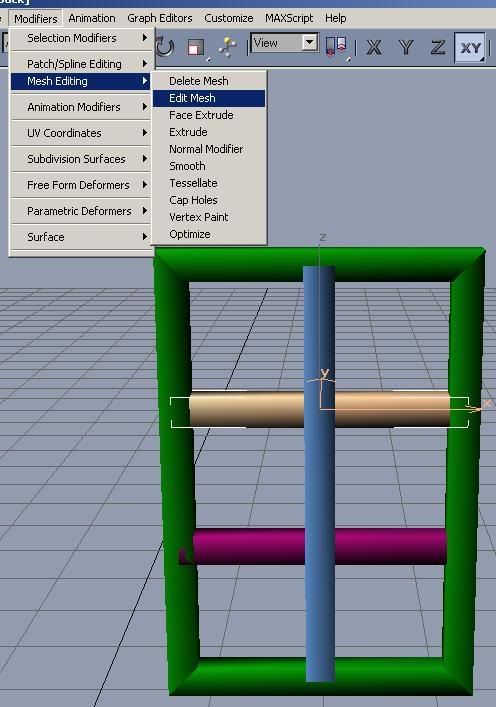
Imagen
10.- En el menú lateral selecciona la opcion Polygon de la lista desplegable de Edit Mesh. Desplaza las opciones hasta que veas el cuadro con numeros como se muestra en la imagen.
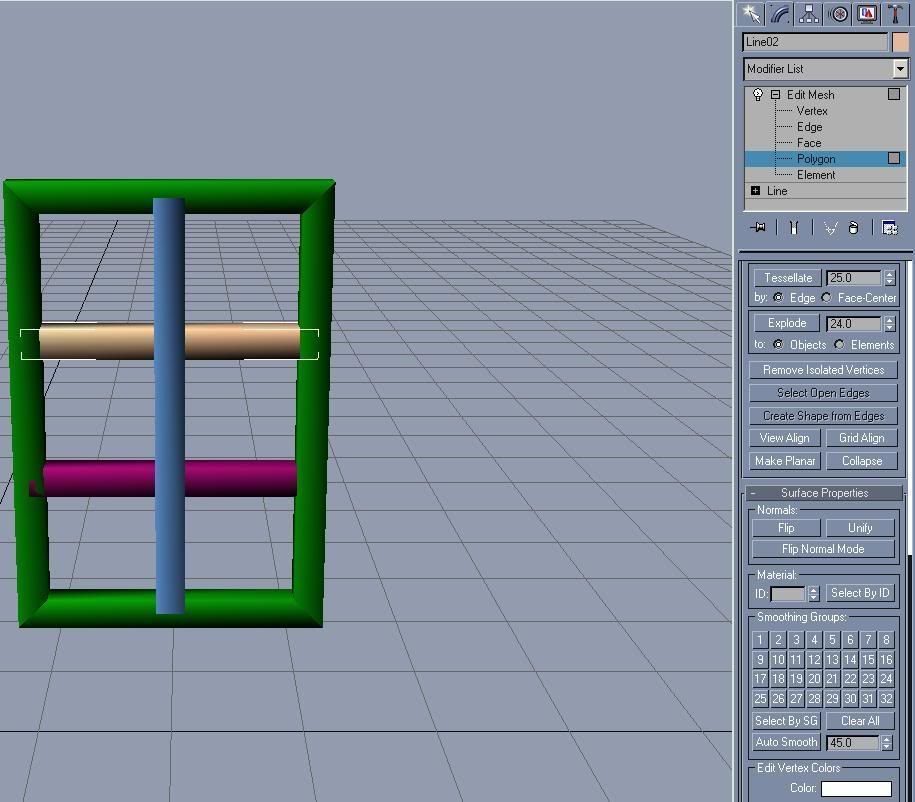
Imagen

11.- Con el Mouse selecciona el area que ocupe la linea a modificar, con la finalidad de que se seleccionen todos los Polys que conforman al objeto.
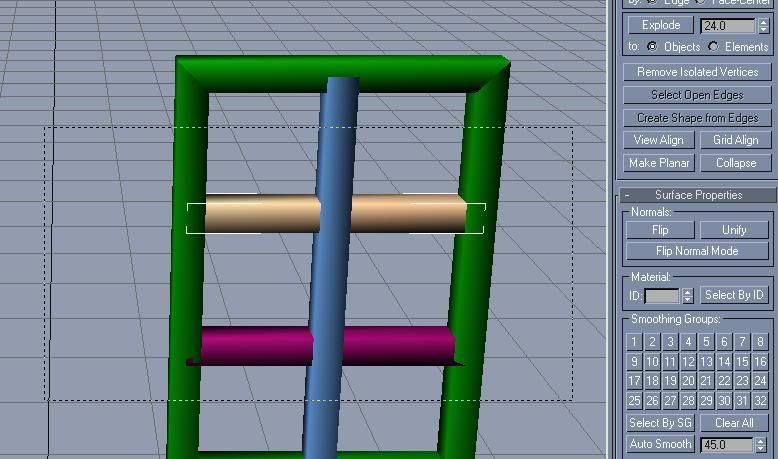
Imagen

12.- Una vez seleccionado todo el objeto, presiona el boton Clear all.
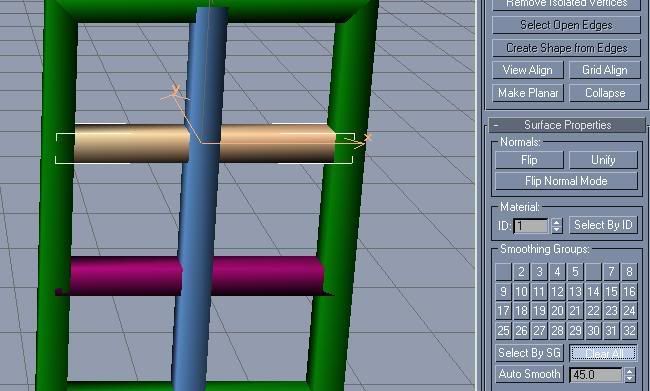
Imagen

Y el resultado será el que se ve en la imagen, el objeto ya no tiene esa forma redonda, sino cuadrada.
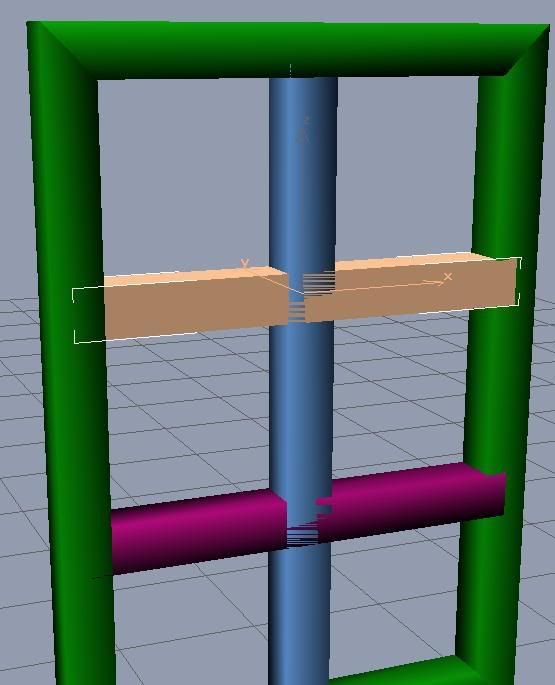
Imagen

Para poder seleccionar otro objeto, da clic sobre Edit Mesh, en la lista en el menú lateral, de lo contrario no te dejará seleccionar otro objeto.

13.- Has el mismo proceso (paso 9 a 12) para todos los objetos que formaran parte del marco de la ventana. El resultado será el siguiente:
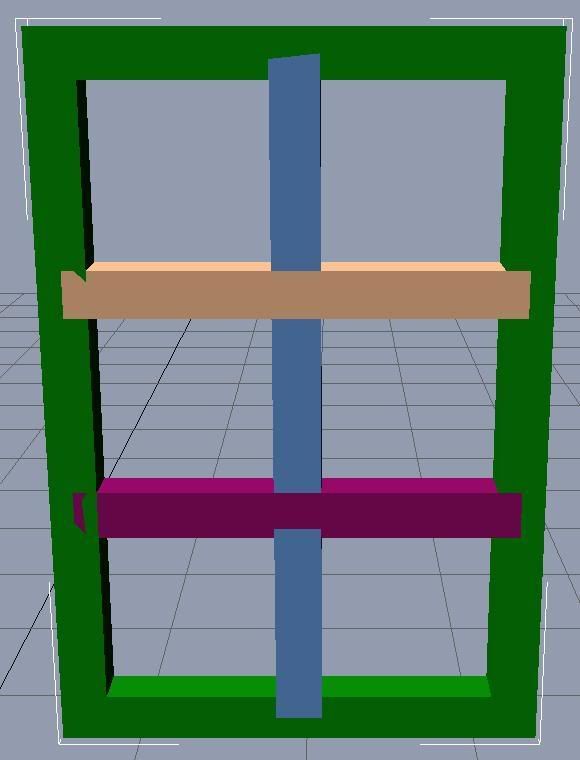
Imagen

Para darle los toques finales puedes agrupar esa estructura y darle un color o una textura. Y el resultado final será como se ve en la imagen:
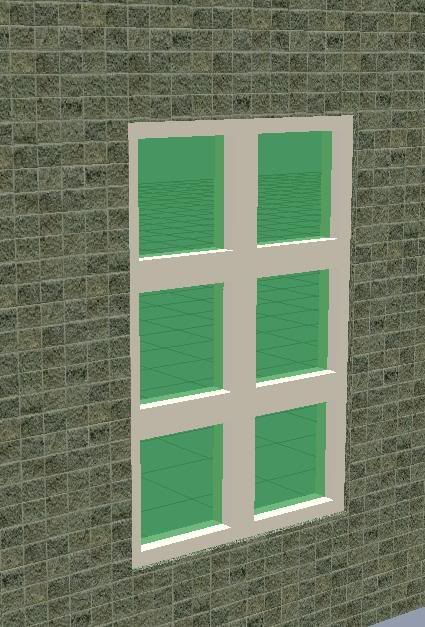
Imagen
---------------------------------------------------------------------------

Quizá hay otras formas de hacer esto, pero para mi es la más sencilla, y una vez que se aprende es rápida y no únicamente tiene ese uso, se pueden hacer diferentes cosas y se puede aplicar a diferentes objetos, como arcos, círculos y polígonos.

Espero les sirva.

Avatar de Usuario
tcxalapa
Habitual
Habitual
 
Mensajes: 230
Registrado: 03 Ene 2006, 20:53
Ubicación: Xalapa, Mexico
Género: Hombre

Re: Tutorial avanzado de BAT

Notapor gonzalo1234 » 05 Mar 2008, 21:57

GRacias por el aporte, en cuanto pueda, seguramente esta noche o mañana lo añadire, mientras tanto, si quieres hacer alguna puntualizacion, alguna dedicatoria o lo que sea, estas a tiempo
Imagen
Avatar de Usuario
gonzalo1234
Ministro de Transporte
 
Mensajes: 20690
Registrado: 21 Nov 2004, 04:25
Ubicación: ALCORCON-MADRID
Género: Hombre

Re: Tutorial avanzado de BAT

Notapor jsteed » 05 Mar 2008, 23:29

Bueno, está bien, muy interesante. Yo los marcos de ventanas los hago de otra forma, pero este sistema está muy bien
Imagen
Avatar de Usuario
jsteed
Manipulador
Manipulador
 
Mensajes: 11022
Registrado: 07 May 2004, 08:07
Ubicación: Oviedo
Género: Hombre

Re: Tutorial avanzado de BAT

Notapor tcxalapa » 05 Mar 2008, 23:36

gonzalo1234 escribió:GRacias por el aporte, en cuanto pueda, seguramente esta noche o mañana lo añadire, mientras tanto, si quieres hacer alguna puntualizacion, alguna dedicatoria o lo que sea, estas a tiempo


Pues no agregaré algo más, me hubiera gustado poner el link del tuto en ingles pero no lo encuentro. :)

Jsteed, cual metodo utilizas?
Avatar de Usuario
tcxalapa
Habitual
Habitual
 
Mensajes: 230
Registrado: 03 Ene 2006, 20:53
Ubicación: Xalapa, Mexico
Género: Hombre

Re: Tutorial avanzado de BAT

Notapor jsteed » 05 Mar 2008, 23:42

Ehm, bueno, yo hago (lo explico sin imágenes porque no tengo tiempo :oops: ) varios rectángulos que simulen el marco. Es decir, uno grande por fuera, y otros más pequeños dentro. Así como tú empezaste. Selecciono el grande y lo convierto en "editable spline". En el cuadro de la derecha aparecen un montón de opciones una de las cuales es "Attach mult"

Se abre un cuadro donde selecciono los rectángulos interiores.

Acepto y se cierra el cuadro.

Luego le doy a extrude y ya está.

Ya tengo hecho el marco con los huecos.

Es más simplón pero considerando que dispongo de poco tiempo me parece un sistema bastante rápido. :D
Imagen
Avatar de Usuario
jsteed
Manipulador
Manipulador
 
Mensajes: 11022
Registrado: 07 May 2004, 08:07
Ubicación: Oviedo
Género: Hombre

Re: Tutorial avanzado de BAT

Notapor tcxalapa » 06 Mar 2008, 00:14

jsteed escribió:Ehm, bueno, yo hago (lo explico sin imágenes porque no tengo tiempo :oops: ) varios rectángulos que simulen el marco. Es decir, uno grande por fuera, y otros más pequeños dentro. Así como tú empezaste. Selecciono el grande y lo convierto en "editable spline". En el cuadro de la derecha aparecen un montón de opciones una de las cuales es "Attach mult"

Se abre un cuadro donde selecciono los rectángulos interiores.

Acepto y se cierra el cuadro.

Luego le doy a extrude y ya está.

Ya tengo hecho el marco con los huecos.

Es más simplón pero considerando que dispongo de poco tiempo me parece un sistema bastante rápido. :D


jaja si está bien, así las hacía pero luego no me cuadraban :)
Avatar de Usuario
tcxalapa
Habitual
Habitual
 
Mensajes: 230
Registrado: 03 Ene 2006, 20:53
Ubicación: Xalapa, Mexico
Género: Hombre

Re: Tutorial avanzado de BAT

Notapor jsteed » 06 Mar 2008, 00:20

Si, bueno, como ya te digo a mi el tiempo no me sobra, entonces tengo que ir aprisa en muchas ocasiones. Pero es verdad que si quieres hacer que te cuadren, la mejor manera es la que tú propones. En mi caso puede haber en ocasiones algún desajuste aunque a mi por el momento me da bastante buen resultado :D
Imagen
Avatar de Usuario
jsteed
Manipulador
Manipulador
 
Mensajes: 11022
Registrado: 07 May 2004, 08:07
Ubicación: Oviedo
Género: Hombre

Re: Tutorial avanzado de BAT

Notapor supergorka5 » 07 Mar 2008, 20:50

Hola tio, k hay?
Me parece muy interesante, me lo acabo de bajar.
Saludos, bye!
Avatar de Usuario
supergorka5
Turista
Turista
 
Mensajes: 29
Registrado: 18 Ene 2008, 17:26
Género: Hombre

Siguiente

Volver a BAT

¿Quién está conectado?

Usuarios navegando por este Foro: No hay usuarios registrados visitando el Foro y 2 invitados

Comunidad Capital Sim (2003-2008) webmaster arroba capitalsim.net