No se si esto aplicará como avanzado pero empecé a hacer este tutorial hace tiempop, espero les sirva.
PEQUEÑO TUTORIAL PARA HACER EL MARCO DE UNA VENTANA.
Este es un tutorial sobre como hacer un marco para una ventana, aprendí a hacer esto de un tutorial en ingles, pero no recuerdo el link.
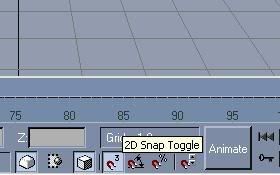
Antes de empezar verifica que en 2D Snap Tagle esté seleccionada la opcion 3.
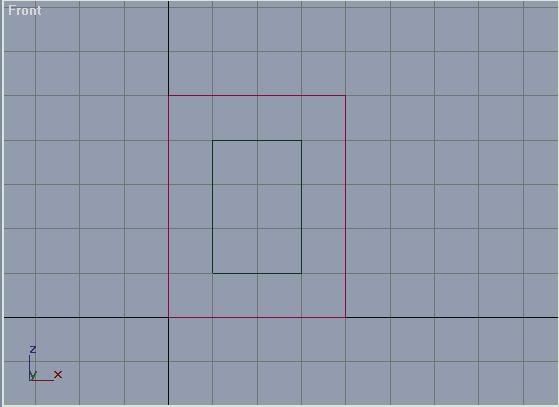
1.- Dibuja 2 rectángulos, uno grande que servirá como pared y otro más pequeño dentro del espacio del primero para simular la ventana.
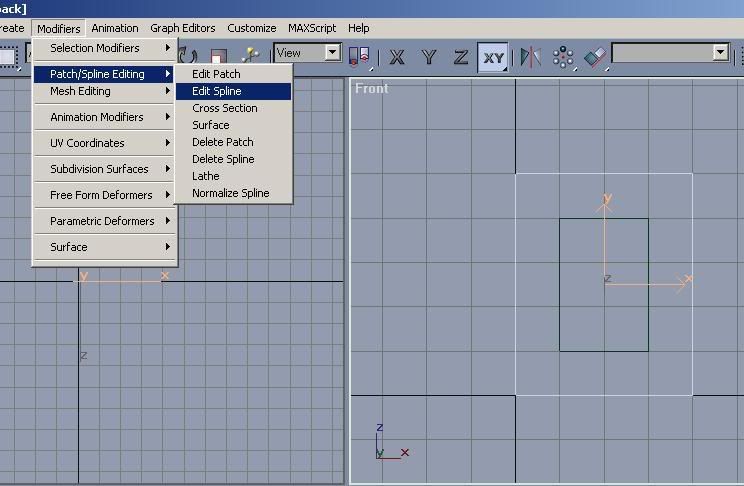
2.- Selecciona el rectángulo grande y ve al menú Modifiers-> Patch/Spline Editing -> y selecciona la opción: Edit Spline.
3.- Con el rectángulo grande todavía seleccionado presiona botón Attach, ubicado en el menú lateral.
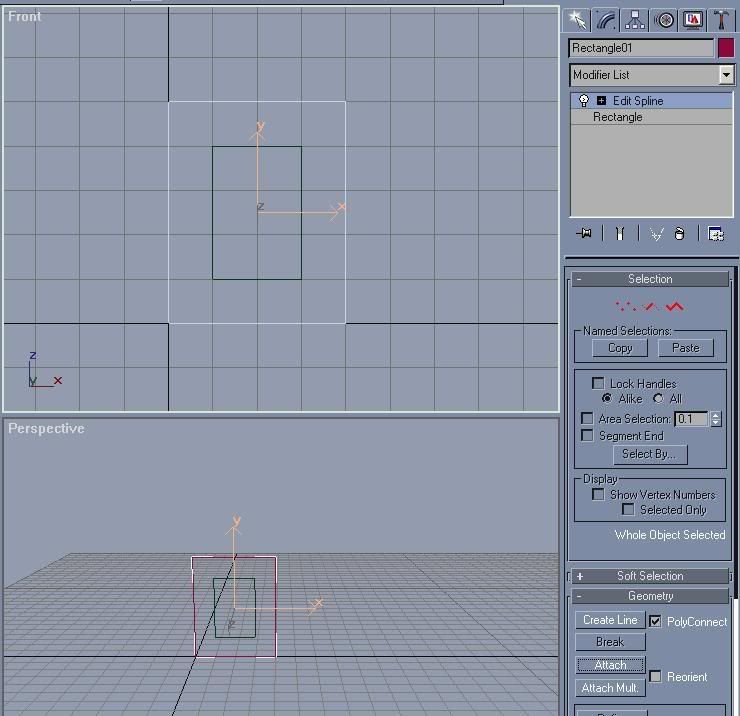
Y selecciona el rectángulo chico, el del centro, para así hacer de los 2 uno solo.
4.- Después ve al menú Modifiers -> Mesh Editing y selecciona la opción: Extrude. Automáticamente te dará un extrude con valor de 25.

5.- Selecciona el grado de extrude que le quieras dar, en este caso se utilizó 0.30.
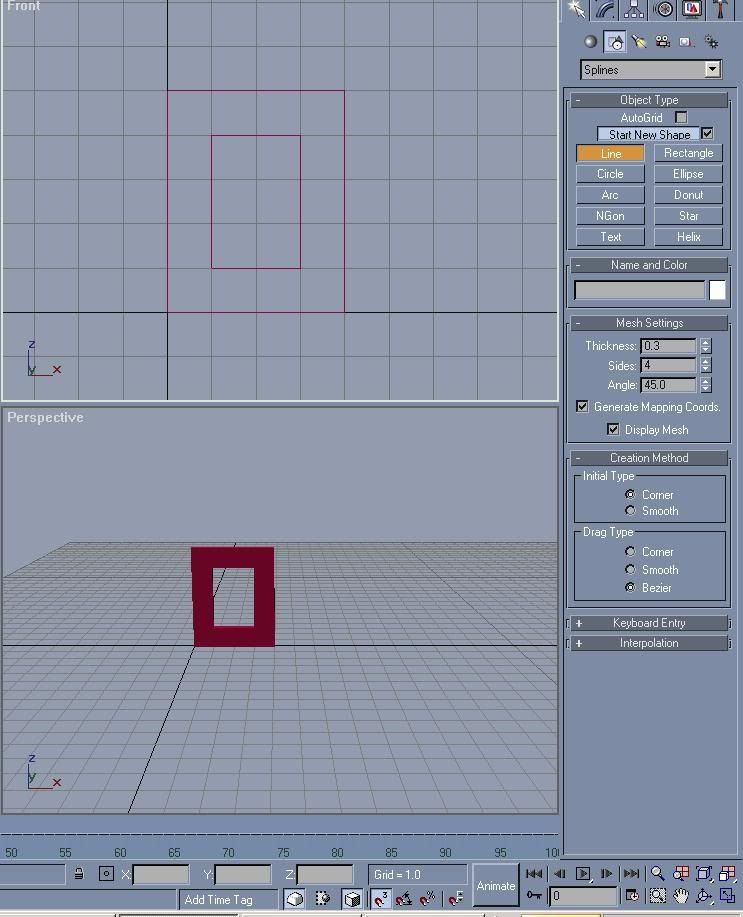
6.- Para hacer el marco de la ventana has lo siguiente:
• Selecciona el objeto Rectangle.
• En el apartado Mesh Settings, escribe en:
o Thickness, es el valor del grosor de la estructura del marco, en este caso es .30.
o Sides, es el valor de las caras que se tendran en el marco, en este caso 4. y,
o Angle, es el angulo en el cual se dibujará el rectangulo, aca deberá ser 45 para la mejor presentacion del marco.
• Las opciones: Generate Mapping Cords y Display Mesh deberán estar seleccionadas.
• Y por ultimo deberá estar seleccionada la opcion 3 en 2D Snap Togle.
7.- Dibuja en rectangulo en el espacio donde estará la ventana. El rectangulo ahora solo muestra los bordes, de acuerdo al grosor que se estableció en el paso 6. Así mismo dibuja una lineas para sinular la cuadricula de la ventana, utilizando los mismo valores en establecidos en Mesh Settings.
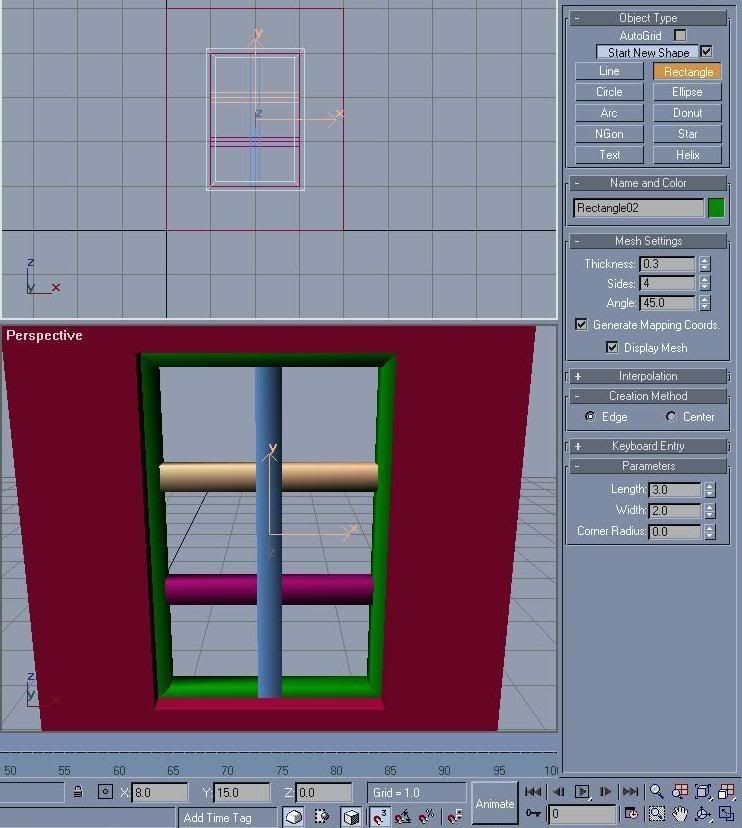
8.- Una vez que tienes la estrutura de la ventana, selecciona el Rectangulo “Pared” y ocultalo dando clic derecho y seleccionado Hise Selection del menú desplegable.
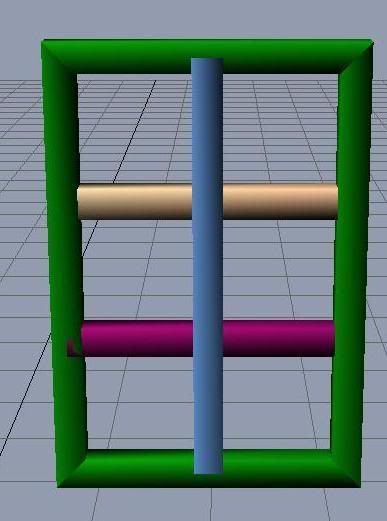
9.- El siguiente proceso es suavizar las lineas de los objetos, para esto selecciona una de las lineas y ve al menú Modifiers -> Mesh Editing y selecciona la opcion: Edit Mesh.
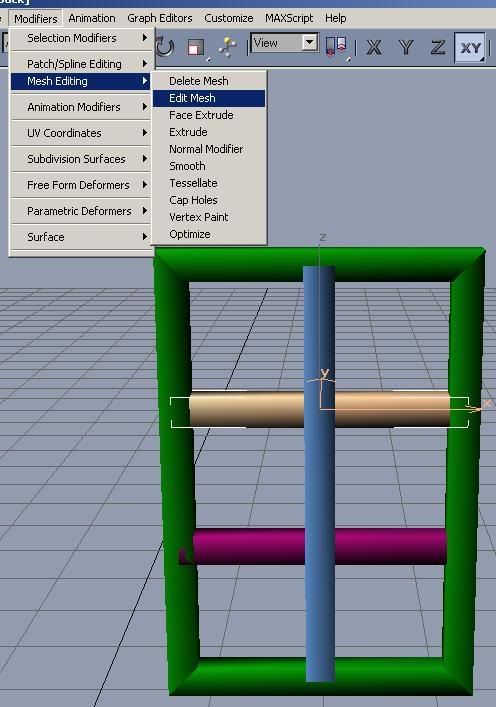
10.- En el menú lateral selecciona la opcion Polygon de la lista desplegable de Edit Mesh. Desplaza las opciones hasta que veas el cuadro con numeros como se muestra en la imagen.
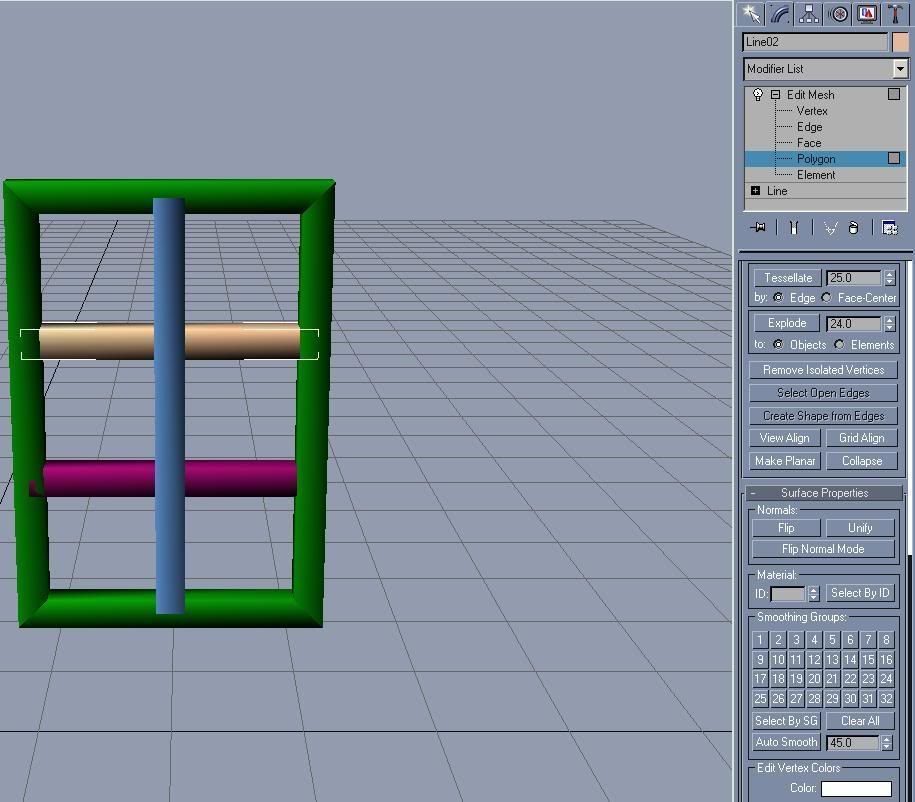
11.- Con el Mouse selecciona el area que ocupe la linea a modificar, con la finalidad de que se seleccionen todos los Polys que conforman al objeto.
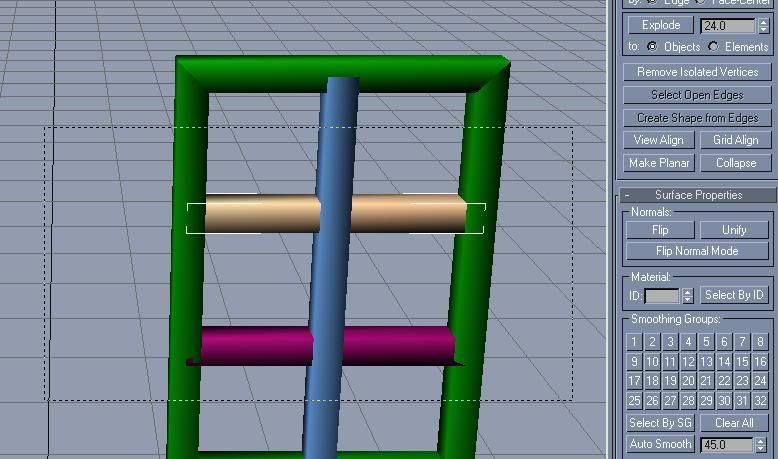
12.- Una vez seleccionado todo el objeto, presiona el boton Clear all.
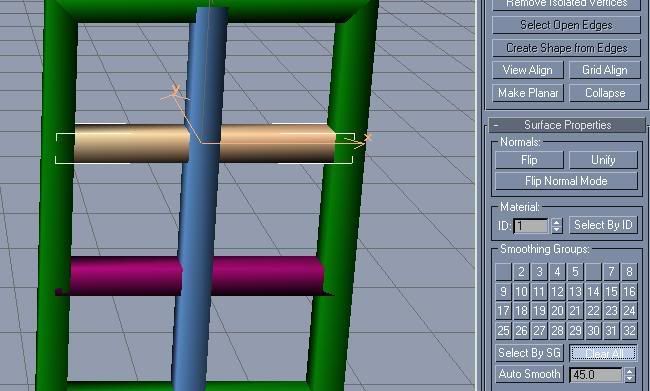
Y el resultado será el que se ve en la imagen, el objeto ya no tiene esa forma redonda, sino cuadrada.
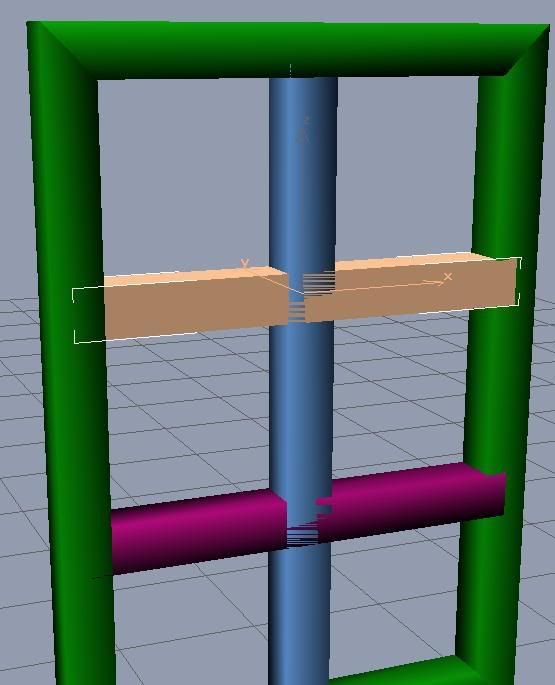
Para poder seleccionar otro objeto, da clic sobre Edit Mesh, en la lista en el menú lateral, de lo contrario no te dejará seleccionar otro objeto.
13.- Has el mismo proceso (paso 9 a 12) para todos los objetos que formaran parte del marco de la ventana. El resultado será el siguiente:
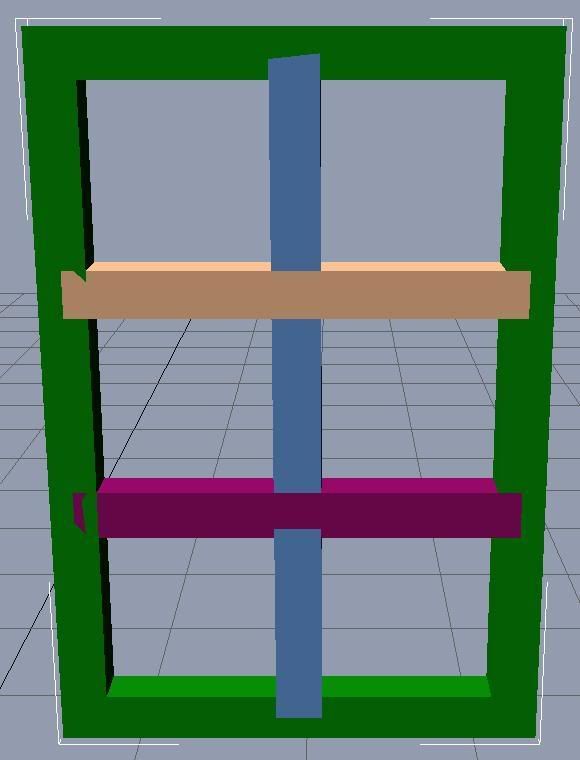
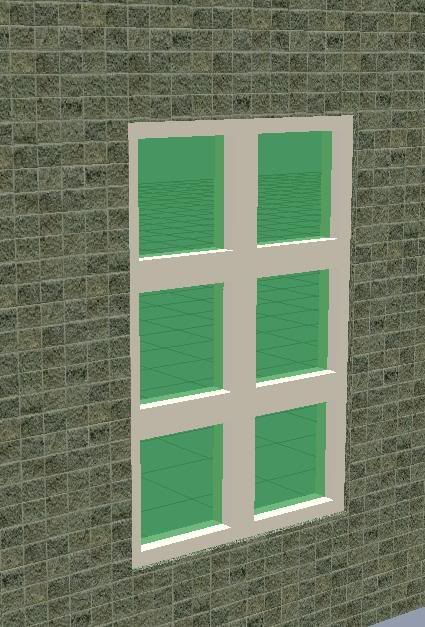
Para darle los toques finales puedes agrupar esa estructura y darle un color o una textura. Y el resultado final será como se ve en la imagen:
---------------------------------------------------------------------------
Quizá hay otras formas de hacer esto, pero para mi es la más sencilla, y una vez que se aprende es rápida y no únicamente tiene ese uso, se pueden hacer diferentes cosas y se puede aplicar a diferentes objetos, como arcos, círculos y polígonos.
Espero les sirva.